
Chuyển đổi chữ hoa thành chữ thường online
Công cụ chuẩn hóa văn bản, tạo slug & xóa dấu nhanh
Cấu hình nâng cao ▼
Trong quá trình soạn thảo văn bản, quản trị nội dung hay xử lý dữ liệu, chắc hẳn bạn đã từng gặp phải những tình huống “dở khóc dở cười”:
- Vô tình bật Caps Lock và gõ cả một đoạn văn dài.
- Copy một danh sách từ file PDF nhưng định dạng lộn xộn, xuống dòng vô tội vạ.
- Cần chuyển đổi hàng loạt tiêu đề sang dạng viết hoa chữ cái đầu (Title Case).
- Muốn tạo đường dẫn (slug) chuẩn SEO từ tiêu đề bài viết nhưng ngại gõ lại thủ công.
Thay vì tốn thời gian chỉnh sửa từng dòng, công cụ chuyển đổi chữ hoa thành chữ thường online của CopypasteFree sẽ giúp bạn giải quyết mọi vấn đề định dạng chỉ trong vài cú nhấp chuột. Đây là giải pháp “All-in-one” giúp bạn đổi kiểu chữ, xóa dấu tiếng Việt, tạo slug và chuẩn hóa văn bản một cách nhanh chóng và chính xác nhất.
Cách chuyển đổi chữ hoa sang chữ thường nhanh
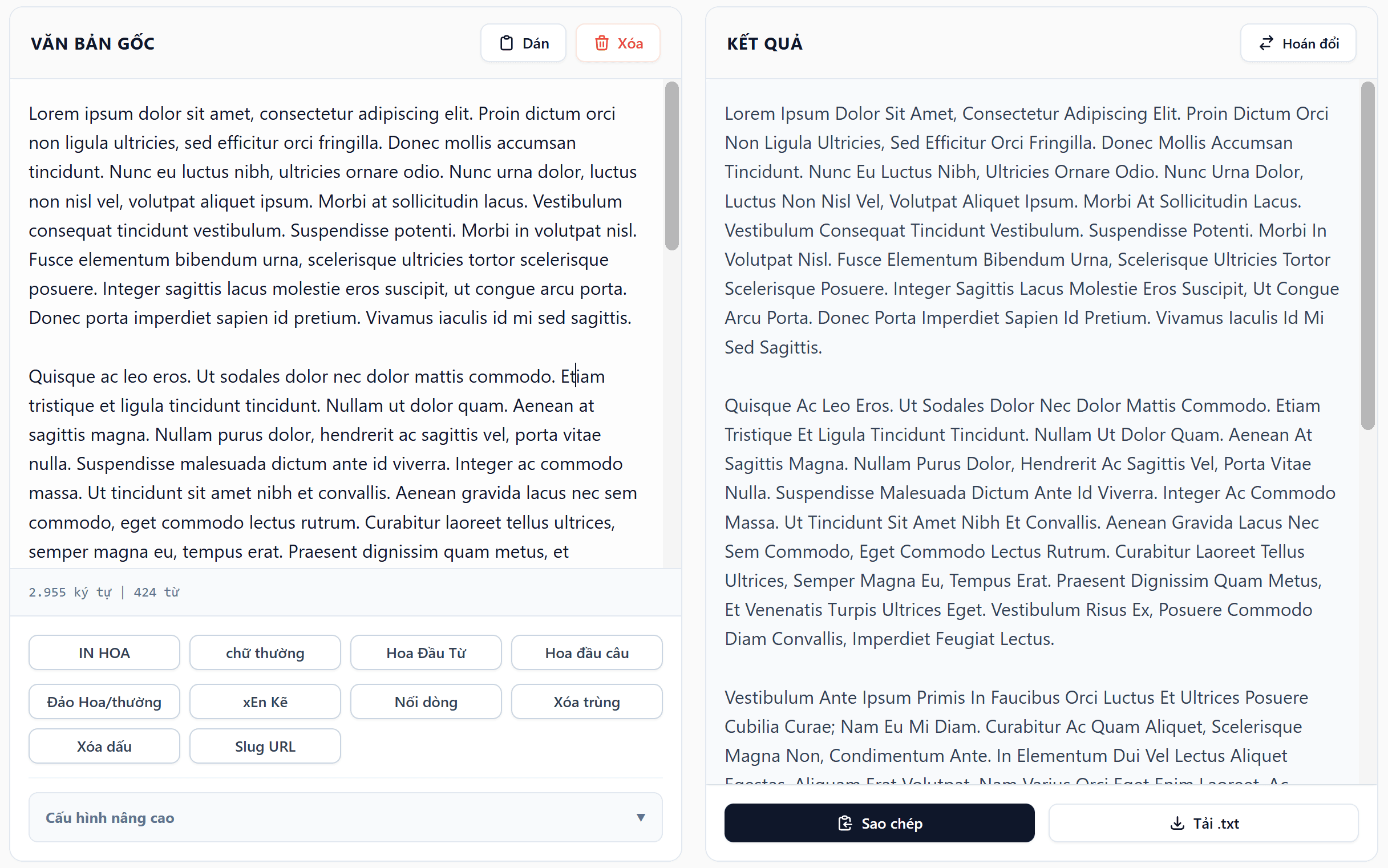
Bước 1: Nhập hoặc dán nội dung vào ô “Văn bản gốc”. (Bạn có thể dùng nút Dán để thao tác nhanh).
Bước 2: Chọn tính năng xử lý mong muốn trên thanh công cụ (Ví dụ: chữ thường, Hoa Đầu Từ, Nối dòng…).
Bước 3: Kiểm tra nội dung đã chuyển đổi tại ô “Kết quả”.
Bước 4: Nhấn Sao chép để lấy văn bản hoặc Tải .txt để lưu về máy.
Bước 5: Nếu muốn xử lý thêm bước nữa, nhấn nút “Hoán đổi” để đưa kết quả về ô nhập liệu và tiếp tục.
Ai nên sử dụng công cụ này?
Content Creator & Biên tập viên: Đối với những người làm sáng tạo nội dung, việc đảm bảo tính thẩm mỹ và sự nhất quán trong định dạng văn bản là ưu tiên hàng đầu. Công cụ hỗ trợ họ chuẩn hóa nhanh các tiêu đề bài viết (Title Case), sửa lỗi viết hoa/thường trong nháy mắt trước khi xuất bản lên Website, Blog hoặc các nền tảng mạng xã hội, giúp tiết kiệm đáng kể thời gian biên tập.
Chuyên gia SEO & Webmaster: Đây là nhóm đối tượng đòi hỏi sự chính xác cao về mặt kỹ thuật. Công cụ giúp họ tự động tạo ra các đường dẫn tĩnh (Slug URL) thân thiện với công cụ tìm kiếm, hoặc chuyển đổi văn bản tiếng Việt có dấu sang không dấu để phục vụ cho việc viết code (lập trình) và đặt tên file hệ thống, đảm bảo cấu trúc dữ liệu luôn chuẩn xác.
Nhân viên văn phòng & Sinh viên: Trong môi trường học thuật và hành chính, việc sao chép tài liệu từ PDF, Email hay các nguồn Website thường gặp phải lỗi ngắt dòng và định dạng lộn xộn. Công cụ đóng vai trò như một bộ lọc thông minh, giúp tái cấu trúc văn bản, nối dòng và làm sạch định dạng để các báo cáo, luận văn trở nên chuyên nghiệp và chỉn chu hơn.
Người quản trị & Phân tích dữ liệu: Đối với nhiệm vụ xử lý Data, độ sạch của dữ liệu là yếu tố sống còn. Tính năng lọc trùng lặp (Deduplicate) giúp họ loại bỏ nhanh chóng các dòng dữ liệu dư thừa trong danh sách Email Marketing, số điện thoại khách hàng, từ đó tối ưu hóa cơ sở dữ liệu và nâng cao hiệu quả các chiến dịch tiếp thị.
Giao diện trực quan và trải nghiệm tối ưu
Giao diện công cụ được xây dựng dựa trên sự cân bằng hoàn hảo giữa tính đơn giản và hiệu năng xử lý. Chúng tôi phân tách không gian làm việc thành hai khu vực chuyên biệt, giúp người dùng dễ dàng theo dõi và kiểm soát quá trình chuyển đổi văn bản:
1. Phân vùng làm việc rõ ràng
- Khung Văn bản nguồn: Đây là nơi tiếp nhận dữ liệu đầu vào của bạn. Bên cạnh việc nhập liệu, khu vực này còn cung cấp các chỉ số thống kê (Metadata) quan trọng như tổng số ký tự và số từ, hỗ trợ đắc lực cho việc kiểm soát độ dài nội dung.
- Khung Kết quả: Khu vực dành riêng để trình bày văn bản đích sau khi đã áp dụng các thuật toán chuyển đổi.
2. Hệ thống nút điều khiển tiện ích
- Thao tác Dán (Paste) & Xóa (Clear): Loại bỏ các thao tác thừa. Bạn có thể nhập liệu nhanh chóng từ bộ nhớ tạm hoặc làm sạch toàn bộ khung nhập liệu để bắt đầu một phiên làm việc mới chỉ trong tích tắc.
- Lưu trữ & Chia sẻ: Hỗ trợ trích xuất dữ liệu linh hoạt thông qua nút “Sao chép” (Copy) hoặc “Tải về” (Download .txt), đảm bảo văn bản của bạn sẵn sàng để sử dụng trên các nền tảng khác.
- Tính năng Hoán đổi vị trí (Swap Input/Output): Đây là chìa khóa cho quy trình xử lý văn bản đa tầng. Tính năng này luân chuyển dữ liệu từ khung kết quả về khung nguồn, cho phép bạn áp dụng liên tiếp nhiều bộ lọc lên văn bản.
- Ví dụ minh họa: Bạn có thể kết hợp chuỗi thao tác: Xóa dấu ➔ Hoán đổi ➔ Tạo Slug URL để tạo ra đường dẫn chuẩn SEO hoàn chỉnh mà không tốn công sức sao chép lại.
Chi tiết các tính năng chuyển đổi chữ hoa thường
Đây là nhóm tính năng được sử dụng nhiều nhất, giúp bạn định dạng lại văn bản theo đúng quy chuẩn mong muốn.
1. Chuyển đổi chữ hoa thành chữ thường (lowercase)
Tính năng này sẽ biến toàn bộ các ký tự trong văn bản về dạng chữ thường. Rất hữu ích khi bạn copy phải một đoạn văn bị lỗi Caps Lock hoặc muốn đưa mọi thứ về định dạng thường để dễ đọc hơn.
2. Chuyển chữ thường sang IN HOA (UPPERCASE)
Ngược lại với tính năng trên, tùy chọn này sẽ viết hoa tất cả các ký tự. Thường được dùng để tạo điểm nhấn cho các tiêu đề chính, câu cảnh báo hoặc các nhãn (label) quan trọng.
3. Viết hoa chữ cái đầu online (Title Case)
Còn gọi là “Hoa Đầu Từ”. Công cụ sẽ tự động viết hoa chữ cái đầu tiên của mỗi từ (Ví dụ: công cụ xử lý -> Công Cụ Xử Lý). Đây là định dạng chuẩn mực cho các tiêu đề bài viết, tên riêng hoặc tên địa danh.
Mẹo: Bạn có thể kết hợp với tính năng “Từ ngoại lệ” để giữ nguyên các thuật ngữ như “iPhone”, “eBay” không bị viết hoa sai quy tắc.
4. Hoa đầu câu (Sentence case)
Đây là định dạng văn bản chuẩn ngữ pháp nhất. Công cụ sẽ chỉ viết hoa chữ cái đầu tiên của mỗi câu (sau dấu chấm). Phù hợp để xử lý các đoạn văn dài bị lỗi định dạng.
5. Đảo hoa/thường và Xen kẽ
- Đảo hoa/thường: Chuyển chữ hoa thành thường và ngược lại. Dùng để sửa lỗi khi bạn gõ văn bản mà quên tắt Caps Lock nhưng lại giữ phím Shift.
- Xen kẽ (xEn Kẽ): Tạo hiệu ứng chữ vui nhộn (vÍ dỤ nHư tHế nÀy) thường thấy trên mạng xã hội hoặc các caption giải trí.
Nhóm tính năng xử lý nội dung và chuẩn hóa văn bản
Bên cạnh việc đổi font chữ hoa thường, công cụ còn là trợ thủ đắc lực cho việc làm sạch dữ liệu.
1. Nối dòng
Khi copy văn bản từ file PDF hoặc một số website, bạn thường gặp tình trạng văn bản bị ngắt dòng vô lý giữa câu. Tính năng này sẽ tự động nối các dòng rời rạc đó lại thành một đoạn văn liền mạch, giúp việc biên tập trở nên dễ dàng hơn bao giờ hết.
2. Xóa trùng lặp online
Một tính năng tuyệt vời cho người quản trị dữ liệu. Công cụ sẽ quét toàn bộ văn bản và loại bỏ các dòng có nội dung giống hệt nhau, chỉ giữ lại một dòng duy nhất.
Ứng dụng: Lọc danh sách email đăng ký, làm sạch danh sách từ khóa SEO, tổng hợp dữ liệu khách hàng.
3. Xóa dấu tiếng Việt online
Chuyển đổi văn bản tiếng Việt có dấu thành không dấu (Ví dụ: “Việt Nam” -> “Viet Nam”). Tính năng này rất cần thiết khi bạn cần tạo tên người dùng (username), nhập liệu vào các hệ thống nước ngoài không hỗ trợ tiếng Việt, hoặc tạo mã nội bộ.
4. Tạo Slug URL
Dành riêng cho dân SEO và Webmaster. Tính năng này sẽ chuyển tiêu đề bài viết thành dạng đường dẫn thân thiện (slug): chuyển về chữ thường, xóa dấu, thay khoảng trắng bằng dấu gạch ngang.
Ví dụ: “Cách Làm SEO Hiệu Quả” -> cach-lam-seo-hieu-qua
5. Chuẩn hóa văn bản
Công cụ hỗ trợ làm sạch các lỗi định dạng phổ biến như khoảng trắng thừa, lỗi xuống dòng… giúp văn bản của bạn chuyên nghiệp hơn trước khi gửi đi hoặc đăng tải.
Cấu hình nâng cao: Tùy chỉnh theo nhu cầu
Để phục vụ các nhu cầu xử lý phức tạp, chúng tôi cung cấp phần “Cấu hình nâng cao” với các tùy chọn thông minh:
1. Làm sạch khoảng trắng
Khi bật tùy chọn này, công cụ sẽ tự động xóa các khoảng trắng thừa ở đầu/cuối dòng và thay thế các chuỗi nhiều dấu cách liên tiếp bằng một dấu cách duy nhất.
2. Chỉ xử lý bôi đen
Đây là tính năng giúp bạn thao tác chính xác hơn. Khi bật, công cụ sẽ chỉ áp dụng chuyển đổi cho đoạn văn bản bạn đang chọn (bôi đen) trong ô nhập liệu, các phần còn lại sẽ được giữ nguyên. Rất hữu ích khi bạn chỉ muốn sửa lại một tiêu đề nhỏ trong một bài viết dài.
3. Giữ URL và giữ Email
Việc chuyển đổi chữ hoa/thường đôi khi có thể làm hỏng các đường link hoặc địa chỉ email có trong văn bản. Hãy tích vào các tùy chọn này để bảo vệ chúng, đảm bảo link và email luôn hoạt động đúng.
4. Từ ngoại lệ (Giữ nguyên)
Bạn muốn chuyển toàn bộ văn bản sang “Hoa đầu từ” nhưng muốn giữ nguyên chữ “iOS” hay “ChatGPT”? Hãy nhập các từ này vào ô “Từ ngoại lệ”. Công cụ sẽ bỏ qua chúng trong quá trình xử lý để đảm bảo tính chính xác cho các thuật ngữ chuyên ngành.
Lợi ích khi sử dụng công cụ
- Tốc độ: Xử lý hàng nghìn dòng văn bản chỉ trong tích tắc, tiết kiệm hàng giờ đồng hồ so với làm thủ công.
- Tiện lợi: Không cần cài đặt, sử dụng được mọi lúc mọi nơi, trên mọi thiết bị.
- An toàn: Dữ liệu được xử lý ngay trên trình duyệt (Client-side), đảm bảo sự riêng tư tuyệt đối.
- Đa năng: Kết hợp giữa công cụ đổi font chữ và các tiện ích chuẩn hóa dữ liệu (xóa trùng, tạo slug…).