Việc gõ mấy cái ký tự đặc biệt trên máy tính đáng lẽ phải là chuyện nhỏ như con thỏ, nhưng thực tế thì nhiều bạn dùng laptop thường xuyên gặp mấy rắc rối vặt kiểu này.
Điển hình nhất là chữ ñ. Nhìn thì đơn giản thôi, nhưng nhiều người sớm nhận ra là cách dùng mã Alt truyền thống chẳng có tác dụng gì trên bàn phím laptop của mình cả. Lý do thường gặp là máy không có cụm bàn phím số (numpad) riêng biệt, làm cho việc nhập liệu kiểu cũ trở nên bất khả thi.
Nếu bạn đang loay hoay tìm cách gõ chữ ñ trên laptop chạy Windows 11 mà không có numpad, thì yên tâm là vẫn còn vài cách cực dễ để giải quyết.
Có cách thì dùng cực mượt trong Microsoft Word, có cách lại dùng được cho mọi ứng dụng và trang web.
Mình sẽ chỉ cho bạn tại sao cách dùng mã Alt hay bị lỗi trên laptop và những phương án thực tế nhất để gõ được chữ ñ bất cứ khi nào bạn cần.

Tại sao laptop Win 11 thường không dùng được mã Alt để gõ chữ ñ?
Nhiều bài hướng dẫn cũ hay bảo người dùng giữ phím Alt rồi gõ một dãy số để ra ký tự đặc biệt. Cách này vẫn chạy tốt trên bàn phím máy tính bàn, nhưng với laptop đời mới thì lại là cả một vấn đề.
Các mã Alt truyền thống thường dựa vào cụm bàn phím số numpad nằm bên phải, chứ không phải dãy số nằm ngang phía trên bàn phím đâu. Mà đa số laptop Windows 11 bây giờ, nhất là mấy dòng mỏng nhẹ, thì làm gì có chỗ cho numpad.
Bởi vậy, khi bạn thử áp dụng cách dùng mã Alt để gõ chữ ñ mà không thấy hiện gì, bạn lại tưởng máy bị lỗi hay Windows 11 có vấn đề. Nhưng thực ra máy bạn chẳng sao cả, chỉ là cái cách dùng mã Alt đó được thiết kế cho kiểu bàn phím cũ mà thôi. Và đó là lý do mình cần biết những mẹo khác dưới đây.
Cách 1: Sử dụng Alt X trong Microsoft Word
Nếu bạn đang làm việc trên Word thì đây là cách nhanh nhất để gõ ñ trên win 11 không có numpad. Word có một tính năng gọi là Alt X, giúp biến mã Unicode thành ký tự tương ứng ngay lập tức.
- Đặt con trỏ chuột vào chỗ bạn muốn viết chữ.
- Gõ mã 00f1.
- Nhấn tổ hợp phím Alt + X.
Ngay lập tức, mã đó sẽ biến thành chữ ñ. Còn nếu bạn cần viết hoa (Ñ), hãy gõ 00d1 rồi nhấn Alt + X.
Mình thấy cách này cực kỳ tiện vì không cần quan tâm máy có numpad hay không, rất hợp cho mấy bạn hay phải viết báo cáo hay tiểu luận bằng tiếng Tây Ban Nha. Có thể tham khảo nhiều mã Alt X khác tại CopypasteFree.
Cách 2: Copy và dán chữ ñ cho nhanh
Đôi khi “đường thẳng” lại là đường nhanh nhất. Nếu bạn chỉ thỉnh thoảng mới cần dùng chữ này một lần thì cứ copy rồi dán luôn cho rảnh nợ.
- Chữ thường: ñ
- Chữ hoa: Ñ
Bạn cứ bôi đen, copy rồi dán vào trình duyệt, ứng dụng chat hay bất cứ đâu bạn muốn. Tuy không phải là giải pháp kỹ thuật cao siêu gì, nhưng nó lại rất thực tế và chẳng bao giờ lỗi.
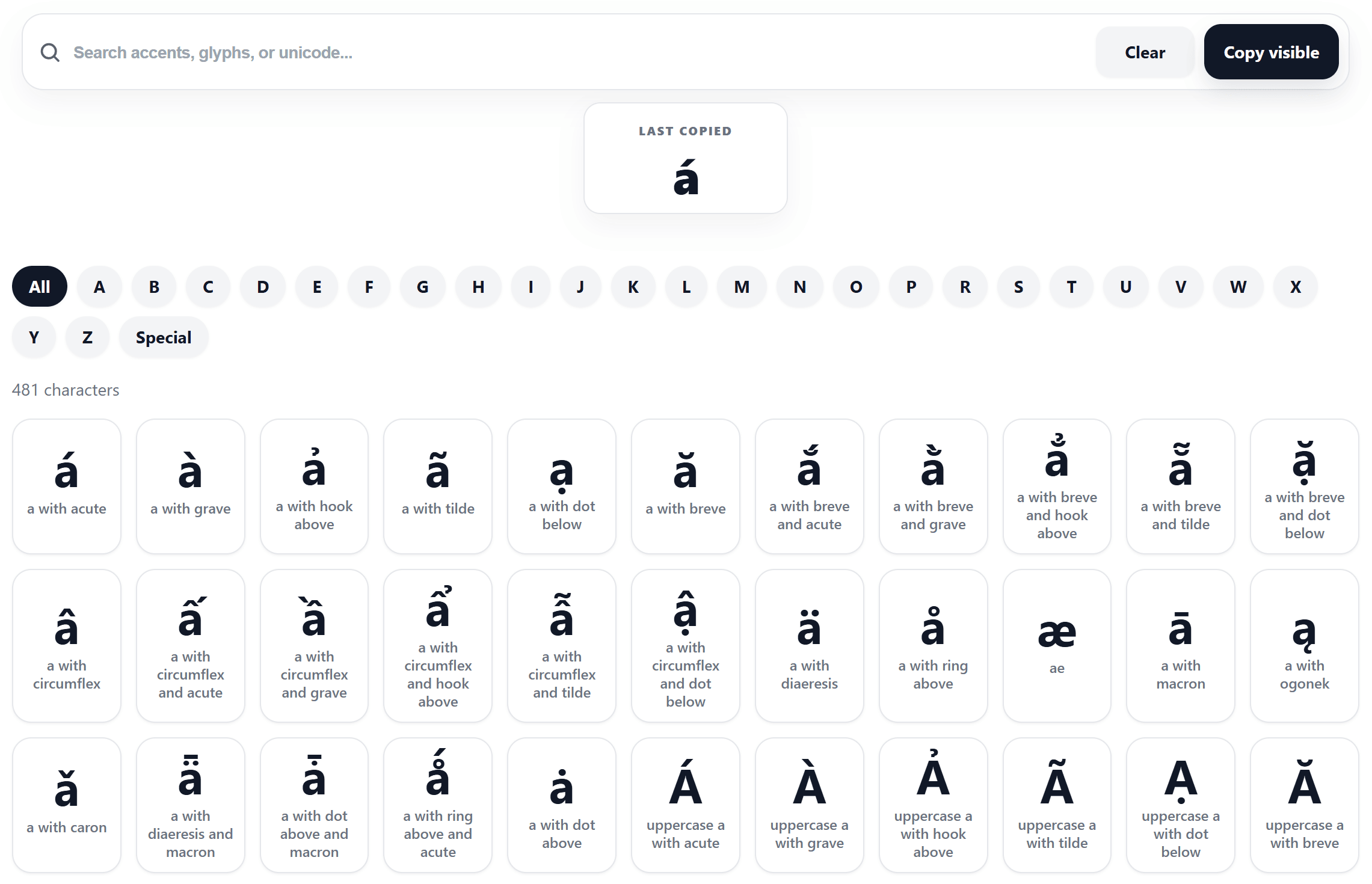
Bạn cũng có thể ghé qua trang tổng hợp ký tự có dấu để copy nhiều kiểu chữ khác chỉ bằng một lần bấm.
Cách 3: Sử dụng Character Map có sẵn trên Windows 11
Character Map là một công cụ hơi cổ tí nhưng cực kỳ hữu dụng có sẵn trong Windows. Nó cho phép bạn tìm và copy mọi ký tự đặc biệt mà không cần nhớ phím tắt.
- Bấm phím Start, gõ Character Map rồi mở nó lên.
- Khi bảng hiện ra, bạn hãy gõ từ “n with tilde” ở ô tìm kiếm để tìm chữ này.
- Chọn Select rồi nhấn Copy, sau đó bạn chỉ cần dán vào nơi cần dùng.
Cái hay của Character Map là nó tích hợp sâu vào hệ thống, nên dù bạn không dùng Word thì vẫn lấy được chữ ñ một cách chính thống.
Cách 4: Dùng phím tắt chữ ñ trong Word và Outlook
Có một bộ phím tắt chữ ñ rất hay dành riêng cho các ứng dụng trong bộ Microsoft Office như Word hay Outlook. Mình thường xuyên dùng cách này vì nó tạo cảm giác rất “pro”.
- Nhấn tổ hợp phím Ctrl + Shift + ~ (phím dấu ngã thường nằm cạnh số 1).
- Thả tay ra.
- Nhấn phím n (hoặc Shift + n nếu muốn viết hoa).
Cách này hoạt động theo kiểu “gõ dấu trước, gõ chữ sau”. Rất tiện nếu bạn là người thường xuyên phải soạn thảo văn bản. Nhưng bạn lưu ý là nó chỉ chạy trong Office thôi nhé, dùng trên trình duyệt web là không được đâu.
Cách 5: Thêm bố cục bàn phím quốc tế
Nếu công việc của bạn yêu cầu phải gõ chữ ñ liên tục, thì thay vì đi copy hay nhớ mã số, bạn nên cài thêm một ngôn ngữ bàn phím mới. Chẳng hạn như bàn phím United States-International hoặc bàn phím tiếng Tây Ban Nha.
- Vào Settings > Time & language > Language & region.
- Thêm ngôn ngữ hoặc thêm bố cục bàn phím bạn muốn.
- Khi cần gõ, bạn chỉ việc chuyển đổi ngôn ngữ (phím tắt Win + Space) rồi gõ là xong.
Với bàn phím quốc tế, bạn thường chỉ cần gõ dấu ngã (~) rồi gõ chữ n là nó tự ghép lại. Đây là giải pháp lâu dài và chuyên nghiệp nhất nếu bạn không muốn phải dùng đi dùng lại mấy cái ký tự đặc biệt kiểu thủ công.
Cách 6: Dùng bàn phím ảo On-screen Keyboard
Một cách “chữa cháy” khác cũng khá ổn là dùng bàn phím ảo của Windows. Bạn cứ gõ On-Screen Keyboard vào thanh tìm kiếm để mở nó.
Tùy vào bố cục bàn phím bạn đang chọn mà chữ ñ sẽ hiện ra trực quan trên màn hình để bạn bấm chuột vào. Tuy không nhanh bằng gõ phím thật nhưng trong trường hợp cấp bách thì nó vẫn cứu cánh rất tốt.
Thực ra, mỗi cách đều có cái hay riêng tùy vào việc bạn đang gõ ở đâu và có thường xuyên phải dùng nó hay không. Nếu chỉ dùng một lần thì copy-paste là xong, còn nếu dùng thường xuyên để làm việc thì mình khuyên bạn nên cài bàn phím quốc tế hoặc học thuộc cách dùng Alt X trong Word.
Hy vọng những mẹo nhỏ này giúp bạn không còn cảm thấy bực mình mỗi khi cần gõ chữ ñ trên cái laptop không có bàn phím số của mình nữa. Chúc bạn làm việc hiệu quả và nhanh chóng!