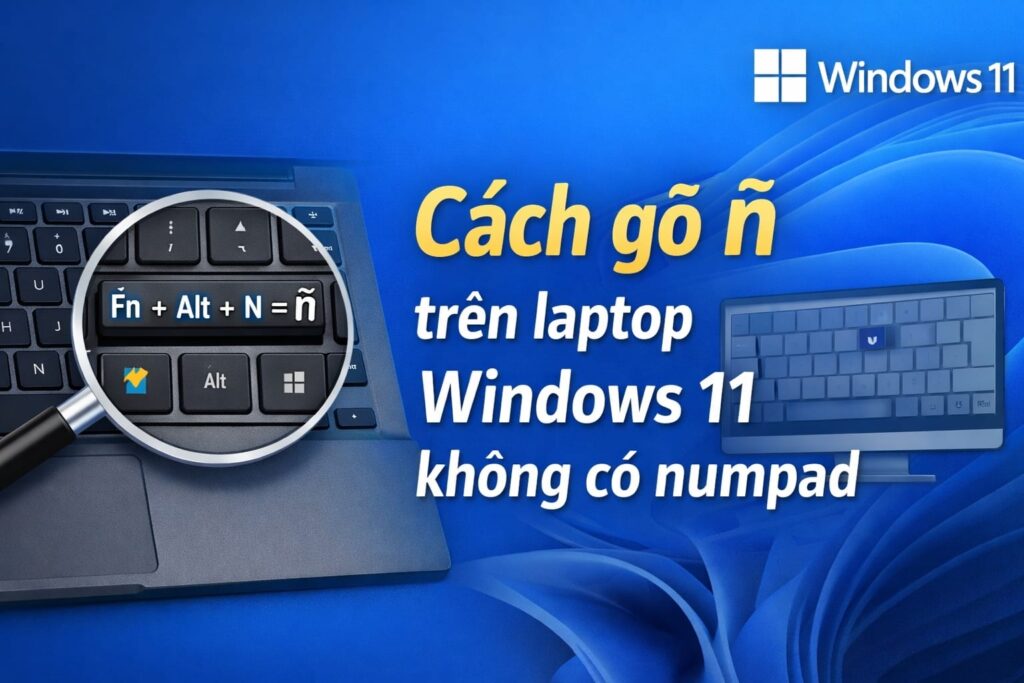
Thú thật là dù máy tính nào ở Việt Nam cũng cài sẵn UniKey, nhưng cái bộ gõ “quốc dân” này chỉ chuyên trị tiếng Việt thôi. Khi bạn cần gõ chữ ñ ü é trong Word để viết tên riêng đối tác hay mấy thuật ngữ tiếng Pháp, tiếng Đức, thì UniKey thường bó tay. Cứ thử gõ “nx” mà xem, chẳng bao giờ ra được chữ “ñ” đâu.
Chính vì thế, việc bỏ túi vài mẹo viết chữ cái ngoại ngữ trong Word là cực kỳ cần thiết để bạn không phải khựng lại mỗi khi soạn thảo văn bản quốc tế. Dưới đây là 5 cách mình thấy dễ áp dụng nhất.
1. Copy và dán cho nhanh (Cách cho người ngại nhớ)
Nói thật là nếu cả bài báo cáo bạn chỉ cần đúng một chữ ñ duy nhất, thì việc gì phải học phím tắt cho nặng đầu? Với lại, đôi khi “đường thẳng” lại là đường nhanh nhất.
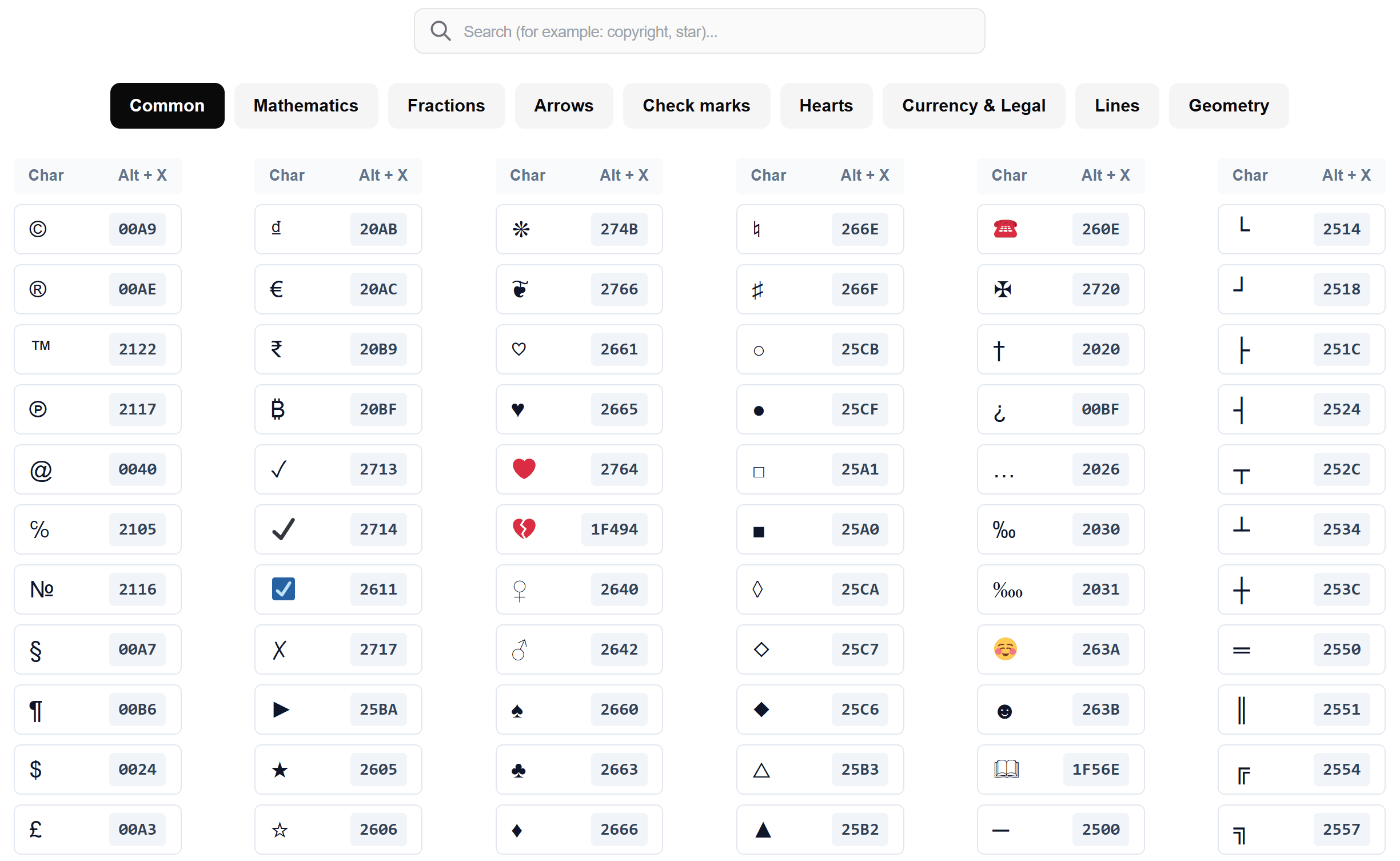
Bạn cứ việc vào thẳng trang tổng hợp chữ có dấu để lấy ngay cái chữ bạn cần.
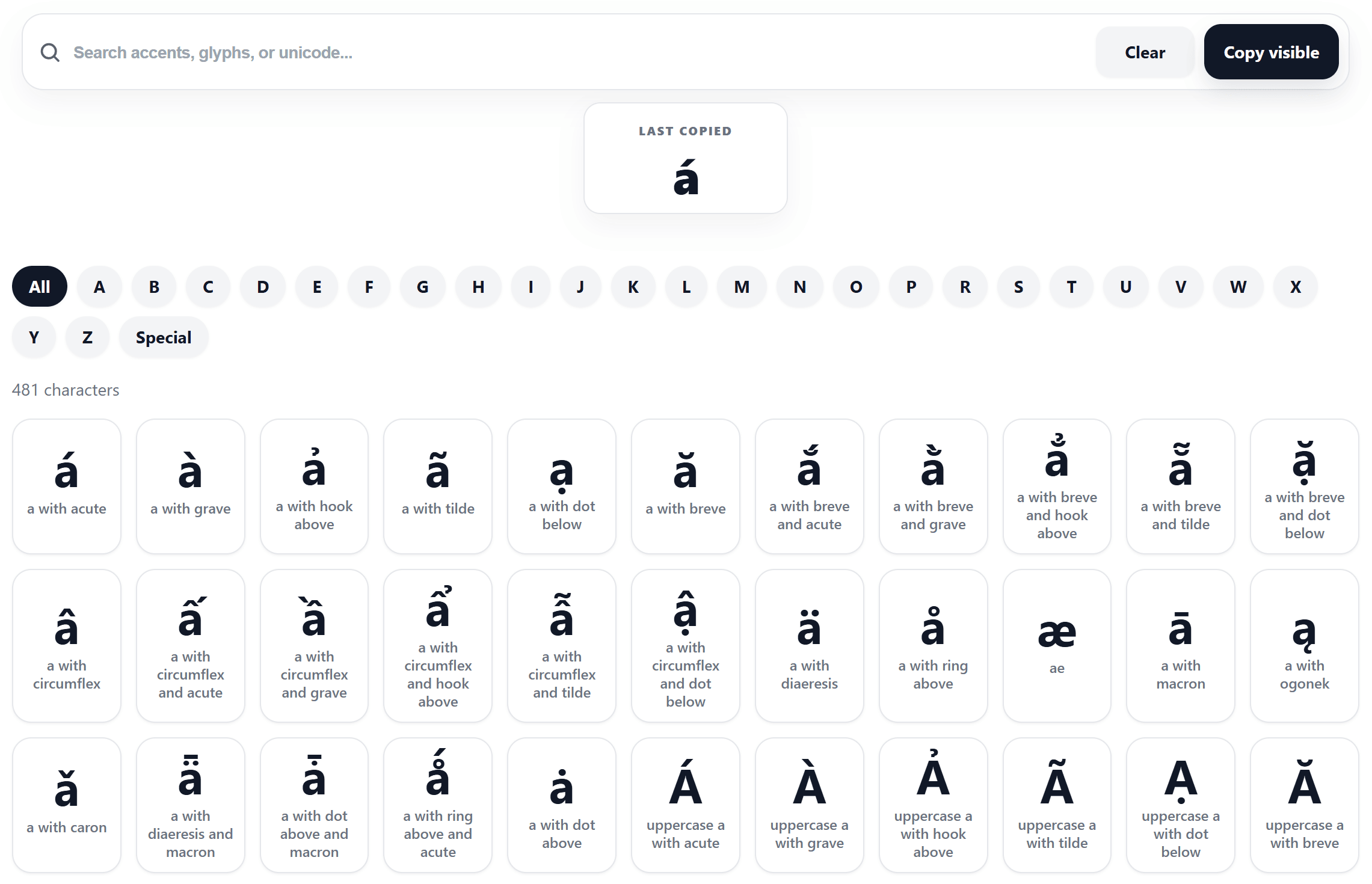
Bạn truy cập, gõ chữ cái bình thường trong thanh tìm kiếm, kết quả sẽ cho ra các chữ cái có dấu của nó. Xong rồi click chuột để copy, rồi quay lại Word nhấn Ctrl + V.
Cách này tuy có vẻ thủ công nhưng lại cực kỳ ổn cho những ai lâu lâu mới đụng đến tiếng nước ngoài một lần.
2. Sử dụng bộ phím tắt mặc định của Word
Ít người biết là Microsoft Word có sẵn một hệ thống phím tắt ký tự đặc biệt cực kỳ thông minh. Bạn không cần cài thêm gì cả, chỉ cần nhớ quy tắc: Gõ tổ hợp phím tạo dấu trước, rồi nhấn chữ cái sau.
- Cách gõ chữ ñ: Nhấn Ctrl + Shift + ~ (dấu ngã), thả tay ra rồi nhấn phím n.
- Chữ có dấu hai chấm trên đầu (ü, ë): Nhấn Ctrl + Shift + : (dấu hai chấm), sau đó nhấn chữ cái tương ứng.
- Chữ có dấu sắc (é, á, ó): Nhấn Ctrl + ‘ (dấu nháy đơn) rồi nhấn chữ cái bạn muốn thêm dấu.
Phải nói là lúc mới gõ thì hơi líu tay một chút, nhưng khi đã quen nhịp điệu rồi thì bạn sẽ thấy cách gõ chữ ñ ü é trong Word này nhanh và chuyên nghiệp hơn nhiều.
3. Tận dụng bảng mã Alt cho bàn phím số
Nếu bạn dùng máy tính bàn hoặc laptop có cụm bàn phím số (Numpad) riêng biệt bên phải, thì dùng bảng mã Alt là một phương án rất “quyền lực”. Bạn chỉ việc giữ phím Alt và gõ một dãy số bí mật.
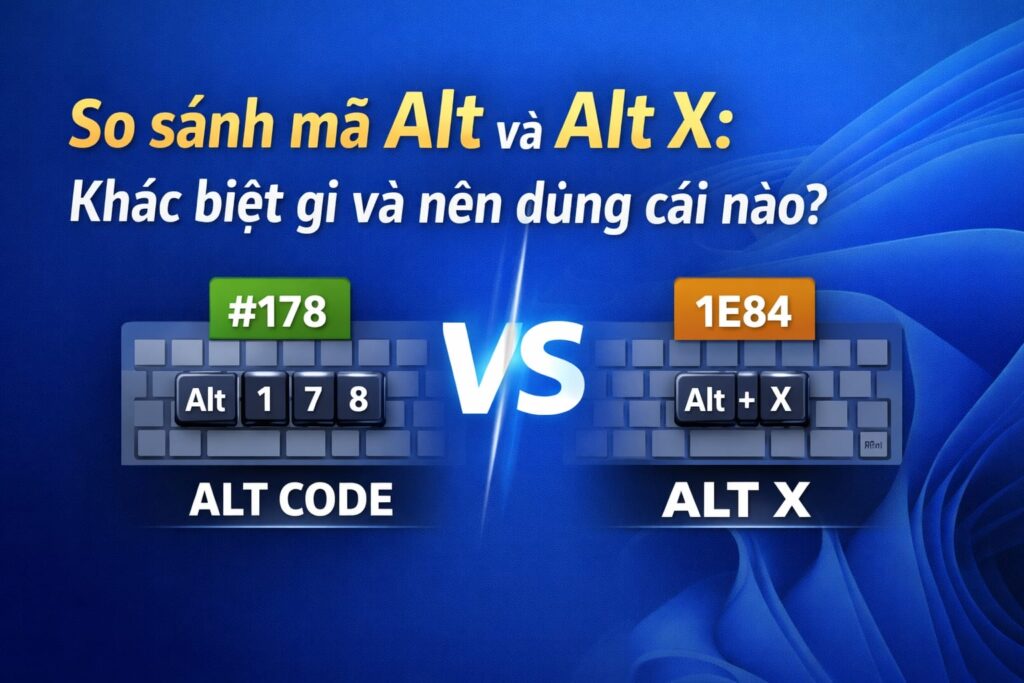
Chẳng hạn, giữ Alt và gõ số 164 sẽ ra chữ ñ, còn Alt + 129 sẽ ra chữ ü.
Bạn có thể tra thêm danh sách này tại bảng mã Alt code để lưu lại khi cần dùng. Nhưng mà nhớ nhé, cách này thường chỉ chạy trên cụm phím số riêng thôi, nó nằm bên phải bàn phím full size. Còn dãy phím số nằm ngang phía trên thường là không có tác dụng đâu.
Cách này hợp với mấy bạn kế toán hay dân văn phòng.
4. Dùng menu Symbol truyền thống
Đây là cách “ăn chắc mặc bền” nhất khi bạn chẳng nhớ nổi phím tắt nào. Bạn chỉ việc vào Insert > Symbol > More Symbols.
Cái bảng hiện ra chứa tất cả mọi ký tự trên đời. Bạn chỉ việc cuộn chuột tìm chữ mình cần rồi nhấn Insert.
Cách này hơi tốn vài cú click chuột nhưng được cái là không bao giờ sợ nhầm dấu. Mình thường dùng cách này khi gặp mấy ký tự “siêu lạ” mà cả đời chắc dùng được đúng một lần.
5. Biến mã Unicode thành chữ bằng Alt + X
Đây là mẹo mà mình thấy “ảo diệu” nhất trong Word và cực hợp với dân chuyên nghiệp. Mỗi ký tự đều có một mã định danh riêng, ví dụ chữ ñ có mã là 00F1.
Bạn cứ gõ đúng dãy mã này ngay trong Word, sau đó nhấn tổ hợp Alt + X. Ngay lập tức, dãy số đó sẽ biến hình thành chữ ñ như có phép thuật vậy.
Cách này cực kỳ hữu ích khi bạn đã thuộc lòng mã của một vài chữ cái hay dùng nhất. Nhưng trước đó, bạn cần vào bản Symbol của Word để tìm hiểu mã Alt X của các ký tự này
Thực ra, UniKey vẫn là số một cho tiếng Việt, nhưng khi vươn ra các văn bản ngoại ngữ thì bạn cần những mẹo này để bổ trợ. Hy vọng 5 cách trên giúp bạn xử lý đống văn bản tiếng nước ngoài trơn tru hơn mà không còn phải “đứng hình” vì một chữ cái lạ nữa.
Chúc bạn gõ phím vù vù và hoàn thành công việc thật sớm!